
Wi‑Fi が切れても、 VPN はすぐに戻る。
TOMOSIA VPN は、社内 VPN を Mac のメニューバーのスイッチひとつにまとめます。接続が切れたら自動で再接続。問題があれば、何を直せばよいかを表示します。
macOS 12 以降 · Apple Silicon & Intel
TOMOSIA VPN のポイント
1
メニューバーのスイッチで VPN をオン・オフ
4
よくある問題を名前で示し、対処法も表示
0
Wi-Fi が切れた後、再接続に必要なクリック数
Apple Silicon + Intel
macOS 12 以降のすべての Mac に対応
このアプリがある理由
標準の VPN は、理由も告げずに切れる。
社内 VPN は古い接続方式を使っていて、macOS 標準の VPN ではうまく扱えません。オフィスや公衆 Wi-Fi では接続が切れやすく、パスワードの誤りでも、ネットワークによるブロックでも、オフラインでも、同じあいまいなメッセージしか出ません。
技術メモ:社内 VPN は共有シークレットを使う L2TP/IPsec です。
- パスワードの誤り
- 共有シークレットの誤り
- ネットワークが VPN をブロック
- インターネットに未接続
VPN Connection
- パスワードの誤り
Authentication Failed
- 共有シークレットの誤り
IKE Handshake Failed
- ネットワークが VPN をブロック
Server Not Responding
- インターネットに未接続
Waiting for Network…
原因ごとに名前を示し、直すためのボタン付き。
使い方
仕事に集中。接続はおまかせ。
オンにする
メニューバーの盾のアイコンをクリックして、Office のスイッチをオン。1 日の準備はこれだけです。
Wi‑Fi が切れる
オフィスの Wi-Fi が不安定になったり、カフェに移動したり。接続が切れたことを通知でお知らせします。
自動で再接続
接続が戻るまで TOMOSIA VPN が再試行を続け、戻ったら通知します。クリックは不要です。
原因を伝える
接続できないときは、パスワードの誤りなどの理由を表示し、直すためのボタンを用意します。
機能
切れやすい Wi‑Fi のために。
IT 担当者に問い合わせる手間を減らす、小さな工夫。
切れても自動で戻る
切断後も再試行を続け、再びつながったらお知らせします。
切断時と復帰時に macOS の通知を表示します。
エラーはわかりやすい言葉で
パスワードや共有シークレットの誤り、ブロックされたネットワーク、オフライン。それぞれに専用のメッセージと対処法があります。
Update Password や Try Again などのボタンで次の操作へ進めます。
通信を外に漏らさない
VPN が切れたら、再接続するまでインターネット通信を止めます。保護されない通信は出ていきません。
Kill switch:すべての通信を VPN 経由にする構成で使えます。
ネットワークが戻るまで待つ
Wi-Fi がなくても、Mac がオンラインに戻ればすぐに再接続します。
失敗扱いにせず Waiting for Network… と表示します。
パスワードは安全に保管
パスワードと共有シークレットは macOS のキーチェーンに保存され、ファイルには残りません。
秘密情報ごとにキーチェーン項目を作り、アンインストール時に削除します。
セットアップ
設定は一度だけ。IT から届いた情報で。
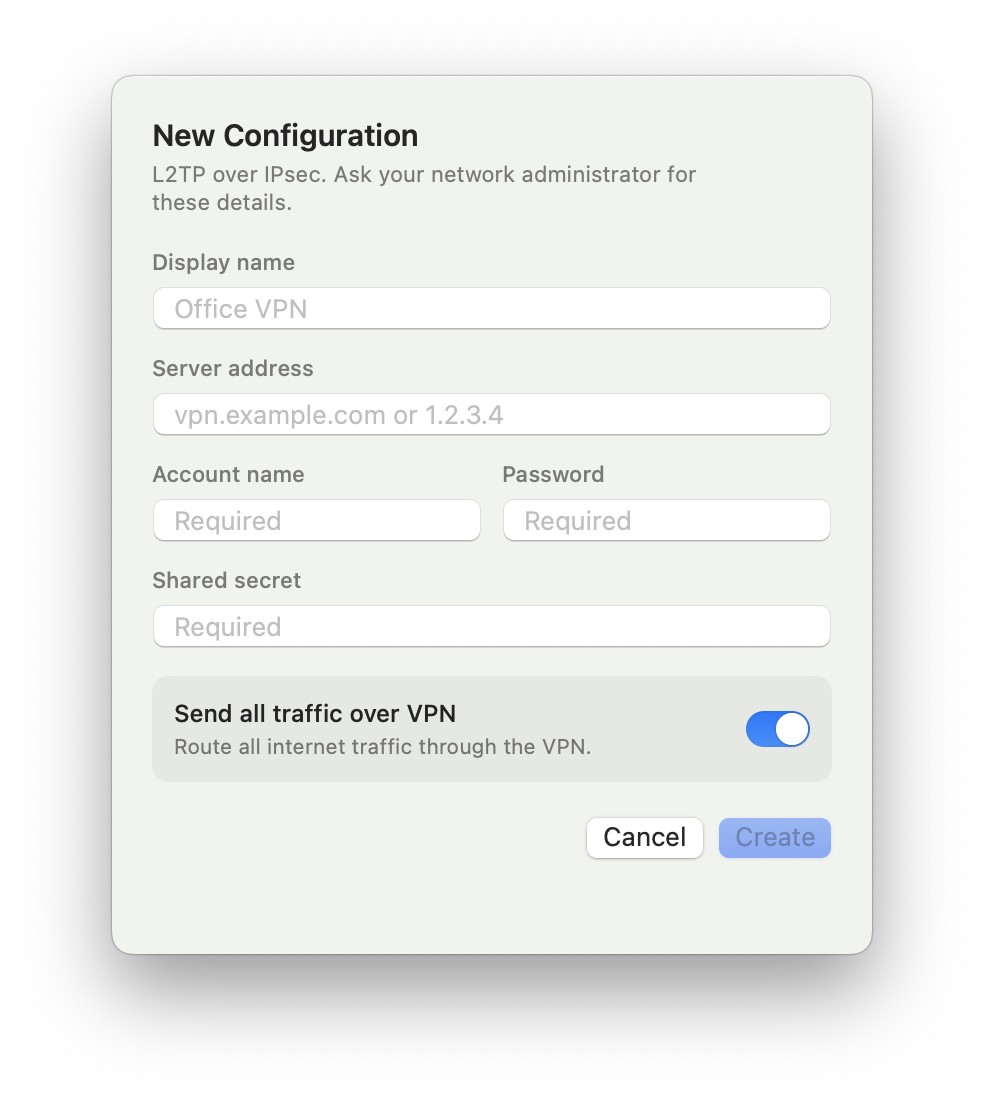
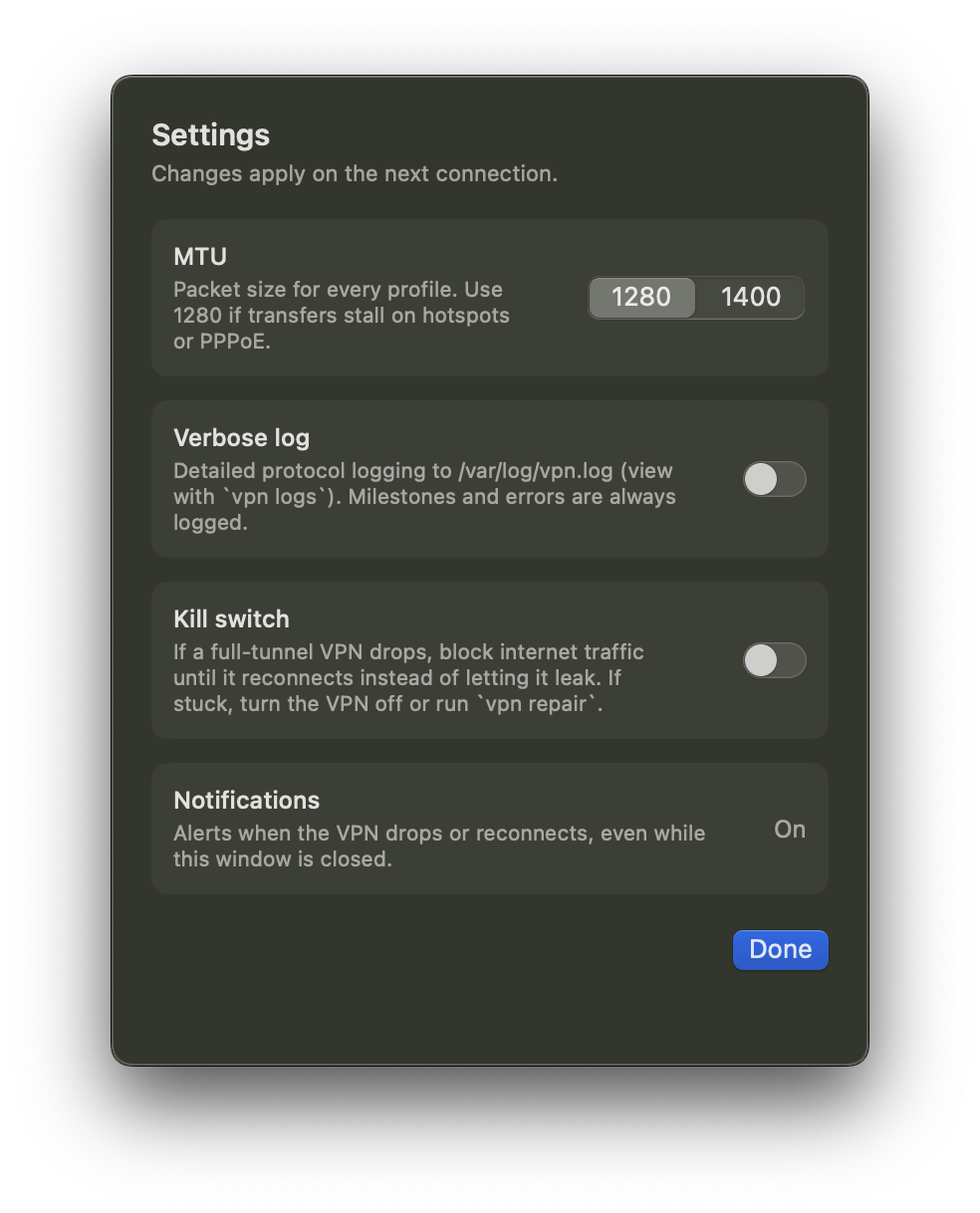
管理者から受け取ったサーバ、アカウント、共有シークレットを入力するだけです。
VPN が切れたときにインターネットを止めるか、どの通知を受け取るかを選べます。
インストール
3 ステップで使えます。
ダウンロード
TOMOSIA-VPN.dmg をダウンロードします。
アプリケーションへ
ファイルを開き、TOMOSIA VPN を アプリケーション へドラッグします。
開く
アプリを開きます。macOS にブロックされたら、アプリを右クリックして 開く を選びます。
アンインストールするには
ターミナルで、通常のユーザーとして次のコマンドを実行します。アプリ、付属のコマンドラインツール、設定、キーチェーンに保存したパスワードを削除します。
curl -fsSL https:/