Wi-Fi chập chờn? VPN vẫn tự kết nối lại.
TOMOSIA VPN gói VPN công ty vào một công tắc trên thanh menu của Mac. Rớt kết nối thì app tự nối lại. Có lỗi thì app nói rõ cần sửa gì.
macOS 12+ · Apple Silicon & Intel
TOMOSIA VPN qua vài con số
1
công tắc trên thanh menu để bật, tắt VPN
4
lỗi thường gặp được gọi đúng tên, kèm cách xử lý
0
lần bấm để kết nối lại khi Wi-Fi rớt
Apple Silicon + Intel
Mọi máy Mac chạy macOS 12 trở lên
Vì sao cần app này
VPN có sẵn của macOS hay rớt mà chẳng nói lý do.
VPN công ty dùng một kiểu kết nối đời cũ mà VPN có sẵn của macOS xử lý không tốt. Ở Wi-Fi văn phòng hay quán cà phê, kết nối hay bị ngắt, rồi chỉ hiện đúng một thông báo mơ hồ, dù bạn nhập sai mật khẩu, mạng chặn VPN hay đang mất mạng.
Về kỹ thuật: VPN công ty là L2TP/IPsec dùng shared secret.
- Sai mật khẩu
- Sai shared secret
- Mạng chặn VPN
- Mất internet
VPN Connection
- Sai mật khẩu
Authentication Failed
- Sai shared secret
IKE Handshake Failed
- Mạng chặn VPN
Server Not Responding
- Mất internet
Waiting for Network…
Mỗi lỗi một tên riêng, kèm nút để xử lý.
Cách hoạt động
Bạn cứ làm việc, kết nối để app lo.
Bật lên
Bấm biểu tượng chiếc khiên trên thanh menu, gạt công tắc Office. Vậy là xong cho cả ngày.
Wi-Fi rớt
Wi-Fi văn phòng chập chờn, hoặc bạn ra quán cà phê ngồi. Một thông báo cho bạn biết kết nối vừa mất.
Tự kết nối lại
TOMOSIA VPN thử lại liên tục cho đến khi có kết nối, rồi báo cho bạn. Bạn không cần bấm gì.
Nói rõ lỗi ở đâu
Nếu không kết nối được, app nói rõ lý do, ví dụ sai mật khẩu, và đặt sẵn nút để sửa.
Có gì bên trong
Làm ra cho Wi-Fi hay chập chờn.
Những tiện ích nhỏ giúp bạn khỏi phải gọi IT.
Rớt là tự nối lại
Sau khi rớt, app thử lại liên tục và báo cho bạn khi đã kết nối lại.
Thông báo của macOS lúc mất kết nối và lúc có lại.
Lỗi được nói bằng lời dễ hiểu
Sai mật khẩu, sai shared secret, mạng chặn hay mất internet: mỗi lỗi một thông báo, một cách xử lý.
Các nút như Update Password và Try Again đưa bạn thẳng tới bước tiếp theo.
Không để lọt dữ liệu
Nếu VPN rớt, internet tạm dừng cho đến khi kết nối lại, nên không có gì đi ra ngoài mà thiếu bảo vệ.
Kill switch, dành cho cấu hình gửi toàn bộ lưu lượng qua VPN.
Mất mạng thì kiên nhẫn chờ
Không có Wi-Fi? App chờ và kết nối lại ngay khi Mac có mạng trở lại.
Hiện Waiting for Network… thay vì báo lỗi.
Mật khẩu được cất kỹ
Mật khẩu và shared secret nằm trong Keychain của macOS, không bao giờ lưu ra file.
Mỗi bí mật là một mục riêng trong Keychain, được xoá khi gỡ app.
Thiết lập
Thiết lập một lần, với thông tin IT đưa bạn.
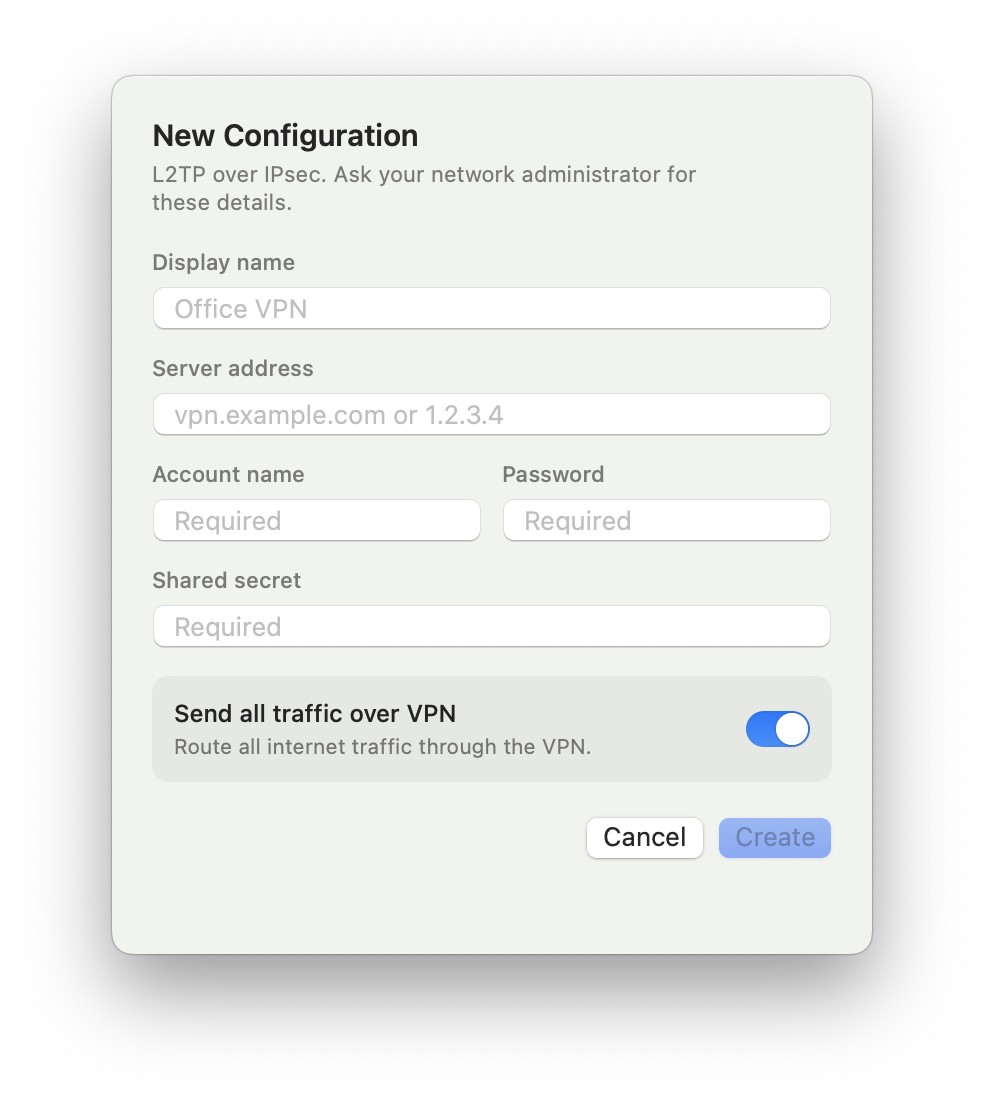
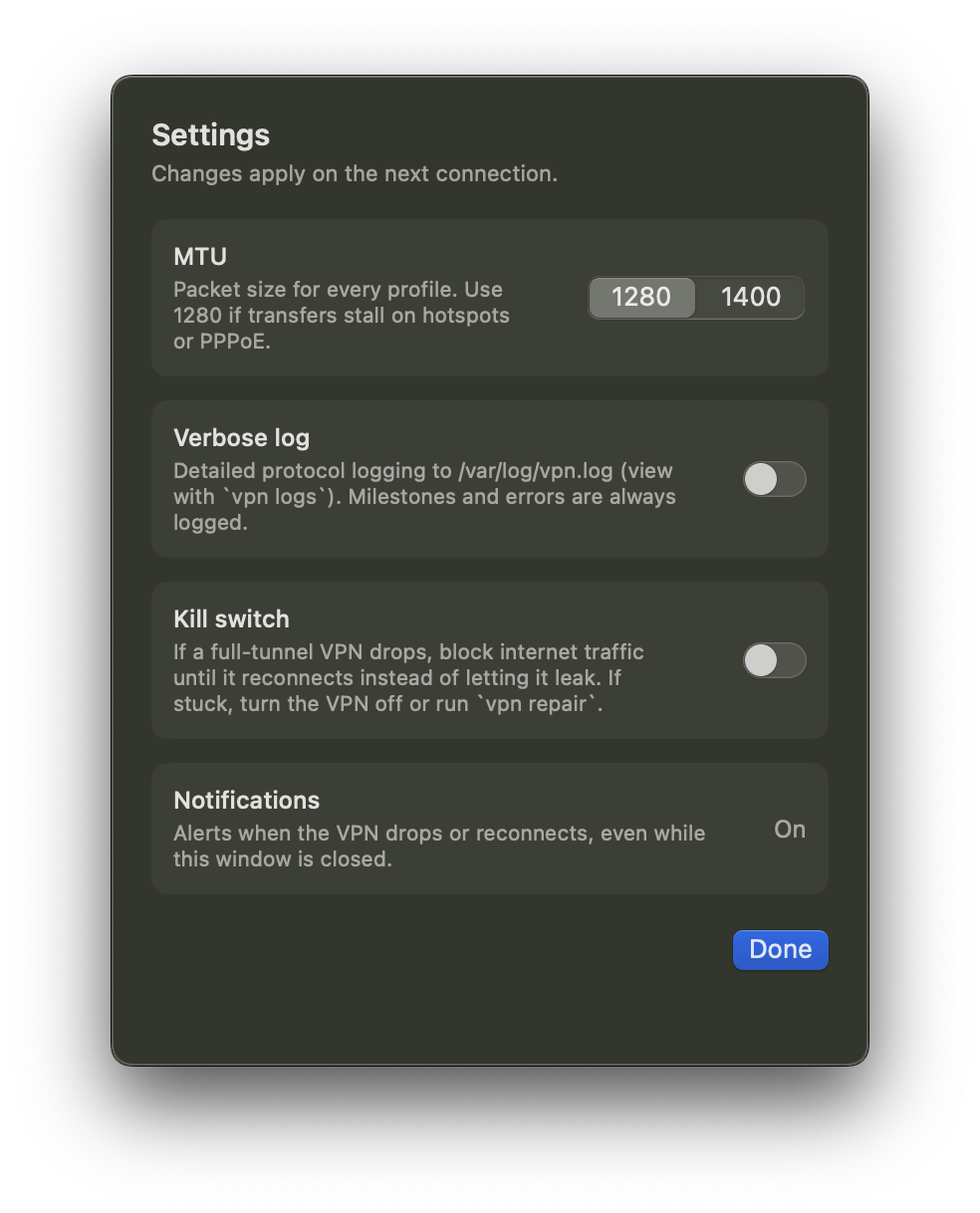
Nhập server, tài khoản và shared secret do quản trị mạng cung cấp. Thế là xong.
Chọn có tạm dừng internet khi VPN rớt hay không, và muốn nhận những thông báo nào.
Cài đặt
Ba bước là dùng được.
Tải về
Tải file TOMOSIA-VPN.dmg.
Kéo vào Applications
Mở file, kéo TOMOSIA VPN vào thư mục Applications.
Mở app
Mở app lên. Nếu macOS chặn, chuột phải vào app rồi chọn Open.
Khi cần gỡ cài đặt
Chạy lệnh này trong Terminal bằng tài khoản thường của bạn. Lệnh sẽ gỡ app, công cụ dòng lệnh đi kèm, phần cài đặt và các mật khẩu app đã lưu trong Keychain.
curl -fsSL https:/
Kết nối ổn định, dù bạn làm việc ở đâu.
Tải về, gạt công tắc, rồi yên tâm quay lại với công việc.
macOS 12+ · Apple Silicon & Intel